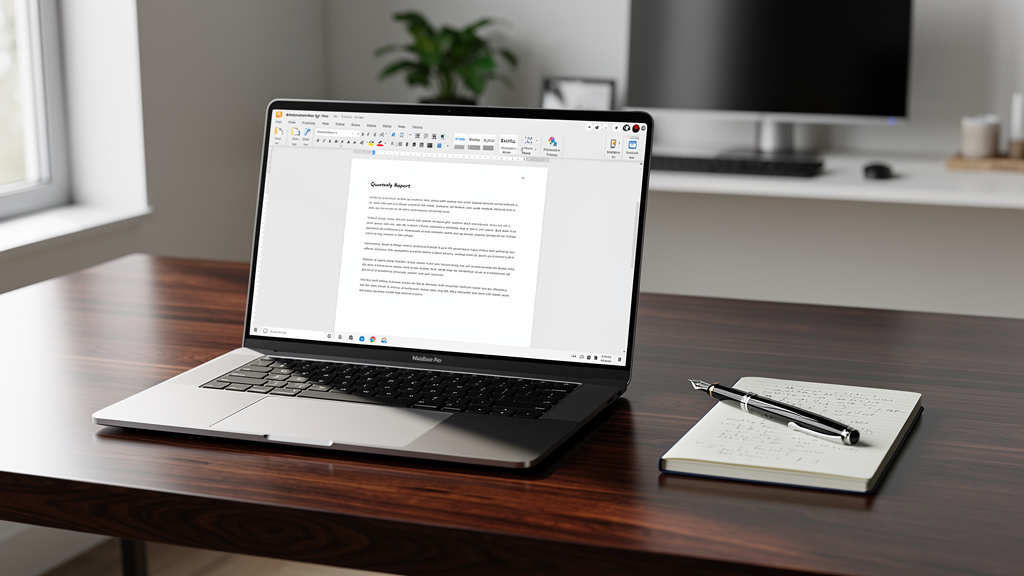
Un logiciel de traitement de texte est bien plus qu'un simple éditeur de documents. C'est l'outil quotidien de millions de professionnels, des assistantes de direction aux chefs de projet, en passant par les équipes commerciales et les dirigeants de PME. Microsoft Word, Google Docs, LibreOffice ou encore Apple Pages : chaque solution embarque des dizaines de fonctionnalités que la plupart des utilisateurs ignorent ou sous-exploitent. Selon certaines estimations, près de 70 % des utilisateurs ne maîtrisent qu'une fraction des capacités de leur outil. Résultat : des documents mal formatés, des pertes de temps répétées et des erreurs qui nuisent à l'image professionnelle. Voici les pièges les plus courants et comment les contourner.
Les erreurs fréquentes dans l'utilisation d'un logiciel de traitement de texte
Environ 30 % des documents produits en entreprise contiennent des erreurs évitables. Ce chiffre peut sembler élevé, mais il reflète une réalité bien connue des responsables administratifs : la formation aux outils bureautiques reste souvent superficielle. On apprend à taper, à sauvegarder, à imprimer. Rarement à structurer un document de façon rigoureuse.
Les erreurs les plus répandues touchent avant tout le formatage manuel. Plutôt que d'utiliser les styles prédéfinis, beaucoup d'utilisateurs appliquent manuellement des tailles de police, des couleurs et des espacements à chaque paragraphe. Cette approche crée des incohérences visuelles dès qu'on modifie une partie du document. Un seul changement dans les styles aurait suffi à tout mettre à jour automatiquement.
Voici les erreurs les plus fréquemment observées dans les documents professionnels :
- Utiliser la barre espace pour aligner du texte plutôt que les tabulations ou les retraits
- Appuyer plusieurs fois sur Entrée pour créer des espacements au lieu d'utiliser les options d'espacement de paragraphe
- Ignorer la numérotation automatique des pages, des titres et des listes
- Copier-coller du texte sans utiliser le collage spécial, ce qui importe des formats indésirables
- Ne jamais activer la correction orthographique ou se fier aveuglément à elle sans relecture humaine
- Sauvegarder uniquement en local sans activer la sauvegarde automatique ou le cloud
Chacune de ces habitudes semble anodine prise isolément. Accumulées sur un document de plusieurs dizaines de pages, elles deviennent un vrai problème de lisibilité et de maintenance. Un collaborateur qui reprend le fichier d'un autre passe parfois plus de temps à corriger le formatage qu'à travailler sur le fond.
Quand le formatage devient un obstacle à la lisibilité
Le formatage est le processus d'application de styles et de mises en page à un document pour améliorer sa présentation. Cette définition simple cache une complexité réelle. Un mauvais formatage ne se voit pas toujours au premier coup d'œil, mais il se ressent à la lecture et complique toute modification ultérieure.
L'erreur classique : mélanger plusieurs polices de caractères dans un même document. On commence avec Arial, on colle un extrait en Times New Roman, on ajoute un titre en Calibri. Le résultat visuel est brouillon, même si le contenu est excellent. Les entreprises qui produisent des rapports, des offres commerciales ou des documents contractuels doivent imposer une charte typographique stricte et la configurer directement dans les styles du logiciel.
L'espacement est un autre point de friction. Des paragraphes trop serrés fatiguent l'œil. Des paragraphes trop aérés donnent une impression de document "gonflé". Les outils comme Word ou Google Docs permettent de paramétrer l'espacement avant et après chaque style de paragraphe, une configuration à faire une fois et à appliquer à l'ensemble du document via les styles.
Les en-têtes et pieds de page sont souvent négligés. Pourtant, dans un contexte professionnel, ils portent des informations vitales : numéro de version, date, logo de l'entreprise, numérotation des pages. Ne pas les renseigner correctement peut créer des confusions lors de l'impression ou de la diffusion de plusieurs versions d'un même document.
Des fonctionnalités que la plupart des utilisateurs n'activent jamais
Les logiciels modernes regorgent d'outils qui restent désespérément inutilisés. La table des matières automatique en est l'exemple le plus frappant. Word et Google Docs génèrent une table des matières en un clic, à condition d'avoir structuré le document avec les styles de titres appropriés (Titre 1, Titre 2, etc.). La grande majorité des utilisateurs la créent à la main, puis passent des heures à la mettre à jour à chaque modification.
Le suivi des modifications est une autre fonctionnalité sous-exploitée, pourtant décisive en contexte collaboratif. Quand plusieurs personnes travaillent sur un même document, activer cette option permet de voir précisément qui a modifié quoi et quand. Sans elle, les versions s'accumulent, les fichiers prolifèrent (v1, v2, v2final, v2final_ok…) et la traçabilité disparaît.
Les modèles de documents représentent un gain de temps considérable pour les entreprises. Créer un modèle Word ou Google Docs pour les contrats, les comptes rendus de réunion ou les propositions commerciales garantit une cohérence visuelle et évite de recommencer la mise en page à zéro à chaque nouveau document. LibreOffice propose également cette fonctionnalité avec ses fichiers .ott (OpenDocument Template).
La recherche et remplacement avancée mérite aussi d'être mentionnée. Au-delà du simple remplacement d'un mot par un autre, cette fonction permet de modifier des formats, de supprimer des espaces doubles ou de corriger des erreurs systématiques dans un document entier en quelques secondes. Peu d'utilisateurs savent qu'on peut l'utiliser avec des expressions régulières dans certains logiciels.
L'impact direct sur la productivité des équipes
Les erreurs de manipulation d'un logiciel bureautique ne sont pas que des questions esthétiques. Elles ont un coût réel. Reformater un rapport de 50 pages mal structuré peut mobiliser plusieurs heures d'un collaborateur. Multiplié par le nombre de documents produits chaque semaine dans une entreprise de taille moyenne, le total devient significatif.
La perte de données est le scénario le plus redouté. Travailler sans sauvegarde automatique activée reste une pratique courante, malgré les risques. Une coupure de courant, un plantage logiciel, une fausse manipulation : le document disparaît. Google Docs règle ce problème par défaut grâce à la sauvegarde en temps réel dans le cloud. Word, depuis les versions intégrées à Microsoft 365, propose la même fonctionnalité via OneDrive, mais elle doit être configurée manuellement dans certains cas.
Les conflits de versions sont une autre source de perte de productivité. Quand deux collaborateurs modifient simultanément un fichier local partagé sur un serveur réseau, les modifications peuvent s'écraser mutuellement. Passer à des solutions collaboratives en ligne comme Google Docs ou Word Online supprime ce problème structurellement.
La formation reste le levier le plus direct. Une session de deux heures sur les fonctionnalités avancées de l'outil utilisé quotidiennement dans l'entreprise peut transformer les pratiques d'une équipe entière. Les raccourcis clavier, les styles, les modèles, le suivi des modifications : ces notions s'apprennent vite et se rentabilisent immédiatement.
Adopter de bonnes pratiques dès la création du document
La meilleure façon d'éviter les erreurs est de construire de bonnes habitudes dès l'ouverture d'un nouveau fichier. Avant de taper la première ligne, définir le style de base du document : police, taille, interligne, marges. Utiliser les styles de titres pour structurer le contenu. Nommer le fichier de façon explicite avec une convention de nommage claire (date, version, objet).
L'activation de l'affichage des caractères non imprimables (espaces, sauts de ligne, tabulations) est une habitude des utilisateurs expérimentés. Elle permet de voir immédiatement les erreurs de formatage invisibles à l'œil nu : doubles espaces, sauts de ligne superflus, tabulations mal placées. Dans Word, cette option s'active avec le raccourci Ctrl + Maj + 8.
La relecture avant envoi reste irremplaçable. Les correcteurs automatiques intégrés à Word, Google Docs ou Pages détectent les fautes d'orthographe et de grammaire, mais ils ne repèrent pas les erreurs de sens, les incohérences factuelles ou les formulations maladroites. Un document professionnel destiné à un client ou à un partenaire mérite toujours une lecture humaine attentive.
Enfin, adopter une organisation claire des fichiers liés à un document (images, sources, versions précédentes) évite les situations où l'on retrouve un document sans ses ressources associées. Créer un dossier dédié par projet, avec une structure cohérente, est une discipline simple qui fait gagner un temps précieux sur le long terme.